Устанавливаем на USB-носитель программу “Ventoy”.
3 шаг. Процесс установки “Ventoy” на USB-носитель.
Нажимаем кнопку “Установить”.
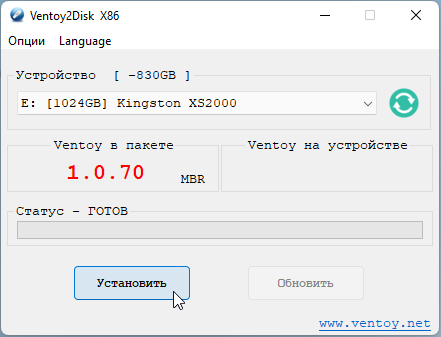
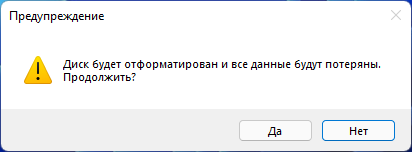
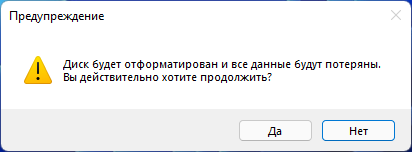
Два раза будет появляться окошко с предупреждением. Оба раза нажимаем кнопку “Да”.
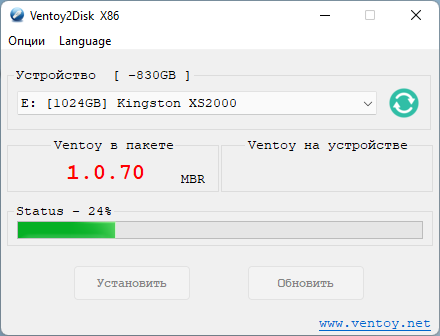
Проходит процесс установки “Ventoy” на USB-носитель, свидетельством которого является движение зелёной полосы в полосе состояния под названием “Статус”:
По окончанию установки на мониторе видим следующую картину:

- Полоса состояния под названием “Статус”, во время процесса установки отображающаяся как “Status”, полностью превратилась в полосу зелёного цвета. При этом готовность отображается в процентном соотношении. Установка прошла на сто процентов.
- Появляется окно проводника, где часть USB-носителя, отведённая под установку программы «Ventoy», отображается, как локальный диск под названием “Ventoy”.
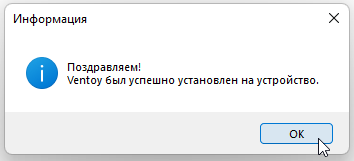
- Выскакивает информационная табличка с поздравлением успешной установки “Ventoy” на устройство.
Нажимаем на информационной табличке кнопку “ОК” и открывается установочное окно программы “Ventoy”:
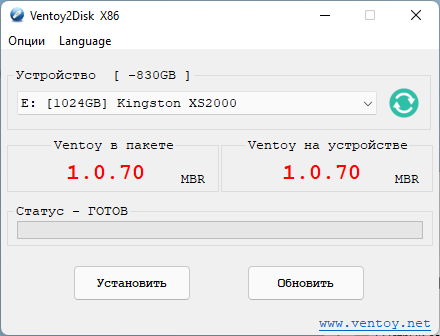
Здесь видно, что программа “Ventoy” не только в пакете (т.е. на компьютере), но и на устройстве. Указана версия программы: “Ventoy 1.0.70”, и структурированный стиль разделов “MBR”.
Анализируем полученный результат, заглянув в “Управление дисками”:
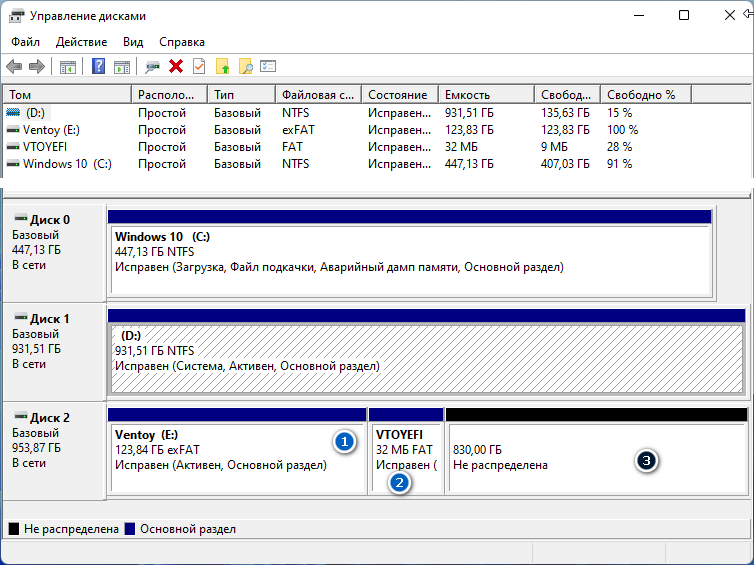
Подключенный к компьютеру USB-носитель разбит на три части. Две из которых представляются, как разделы, а третья часть – как неразмеченная область.
Первый раздел стал мультизагрузочным разделом (подобие мультизагрузочной флешки) с присвоенной буквой (E:), названием “Ventoy” и отформатированным в файловую систему “exFAT”, основной, активный.
Мультизагрузочность первому разделу предоставляет программное обеспечение “Ventoy”, которое во время установки на USB-носитель оттяпала под себя кусочек в “32 Мб” от первого раздела. Этот кусочек стал представлять из себя основной загрузочный раздел с названием “VTOYEFI”, но без буквы и в файловой системе “FAT”.
- раздел “VTOYEFI” на “32 Мб” с программным обеспечением “Ventoy”;
- раздел “Ventoy” для копирования на него файлов “ISO/WIM/IMG/VHD(x)/EFI”.
Может возникнуть вопрос —
Что за раздел “VTOYEFI”?(▼/▲)
Не вполне понял, зачем нужен второй (с fat16) раздел
Саша, это загрузочная область, созданная в процессе работы “Ventoy” по подготовке флешки запущенным скриптом.
На самой флешке невозможно рассмотреть содержимое загрузочного раздела. Но можно увидеть его в самой утилите, примонтировав с помощью приложения “Mate Disk Image Mounter”, как образ, файл “ventoy.disk.img”.
Смонтированный образ имеет метку “VTOYEFI” и содержит пять объектов, из которых 4 каталога:
“EFI, grub, tool, ventoy” и один файл “ENROLL_THIS_KEY_IN_MOKMANAGER.cer”.
Худо-бедно, но уже создан на USB-носителе первый запланированный раздел под управлением программного обеспечения “Ventoy”.
Отображается созданный раздел под названием “Ventoy” и полностью соответствует нашему замыслу (благодаря, конечно же, не отображающемуся разделу).
Будем считать, что у нас в наличие на данный момент имеется один раздел из трёх запланированных.
Необходимо создать ещё два раздела на USB-носителе. Переходим к следующему действию.

