Загрузка компьютера с USB-носителя.
При подсоединённом к компьютеру USB-носителе заходим в BIOS. Выставляем USB-носитель первым загрузочным устройством:

В каждом компьютере интерфейс BIOS разнится, но суть остаётся та же. Кто решил создать USB-носитель, тот в различных вариациях BIOS легко ориентируется.
После установки USB-носителя, как первое загрузочное устройство, нажимаем клавишу “F10”, т.е. выходим с сохранением заданной конфигурации.

Компьютер перезагружается и начинается загрузка с USB-носителя. Открывается окно программы “Ventoy”:

Это не что иное, как интерфейс окна мультизагрузочного раздела под названием “Ventoy” на созданном USB-носителе. В данном случае отображена в меню всего лишь одна запись загрузочного образа, т.к. ничего более не было скопировано на этот раздел USB-накопителя. Когда скопируем разные образы, WinPE и так далее, будет всё отображаться в меню данного окна. С таким мультизагрузочным разделом возможно много чего сотворить.
Изучаем программу “Ventoy”.
Возникает вопрос:
«Как запустить “OS Windows 11”, установленную на одном из разделов USB-носителя?».
Чтобы запустить “OS Windows 11”, надо …
Чтобы запустить “OS Windows 11”, установленную на одном из разделов USB-носителя, необходимо произвести загрузку компьютера с USB-носителя, как уже было описано, т.е.:
“Загружаемся в BIOS c созданного универсального мультизагрузочного USB-носителя”.
После открытия окна с интерфейсом программы “Ventoy”, где отображается список загрузочных образов (где должен отображаться список, если он есть),
нажимаем на клавиатуре клавишу “F4”. Откроется следующее окно,
 в котором кликаем по первой строчке ЛКМ: “Search and boot Windows” — «Поиск и загрузка Windows».

Начнётся поиск с последующей загрузкой компьютера с установленной на USB-носителе “OS Windows 11”:
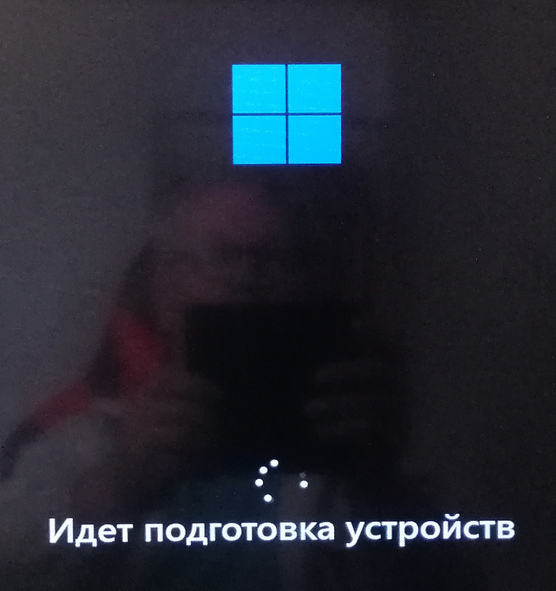
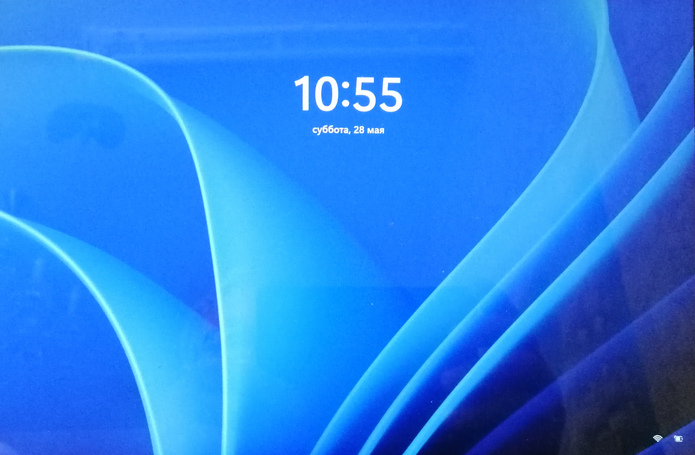
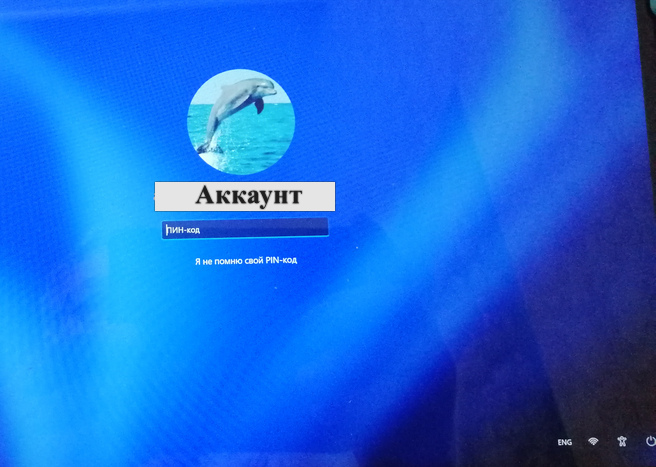
После входа в “OS Windows 11” занимаемся своими делами, как в операционной системе на компьютере. При этом получаем доступ ко всем разделам на USB-носителе.

С работой универсального мультизагрузочного USB-накопителя разобрались:
•Чтобы воспользоваться мультизагрузочным свойством –
загружаем компьютер с USB-носителя;
•Чтобы запустить “OS Windows 11” –
после загрузки компьютера с USB-носителя нажимаем клавишу “F4”;
•Чтобы воспользоваться разделом “Потребности пользователя” –
обращаемся к разделу через «Проводник» в запущенной “OS Windows 11”.
Универсальный мультизагрузочный USB-носитель готов!
Заполняем загрузочными файла-образами первый раздел «Ventoy»;
Настраиваем под себя операционную систему в разделе «Windows»;
Копируем желаемое на третий раздел «Потребности пользователя».

