Делаем активным раздел «Ventoy (E:)».
…
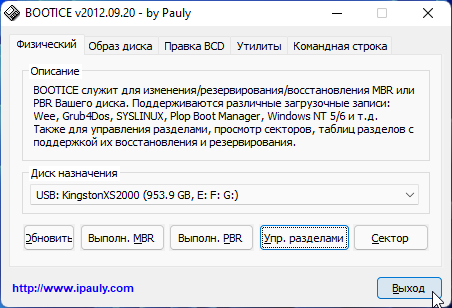
Открываем утилиту “Bootice”:
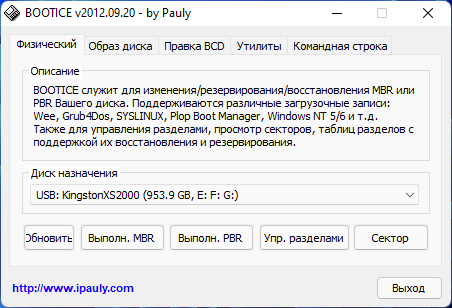
Нажимаем на кнопку “Управление разделами”. Открывается окно, где видим, что активный раздел “Windows (F:)”:
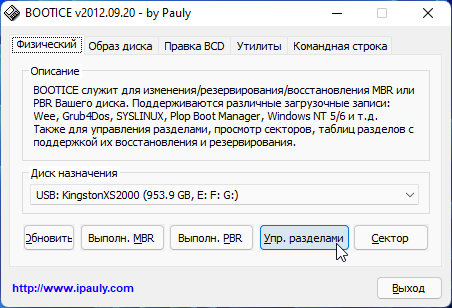
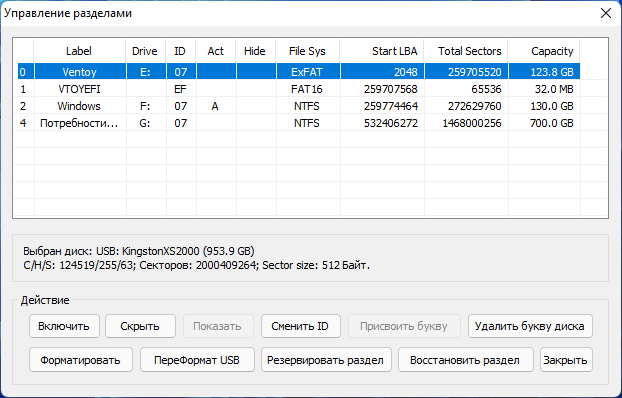
Выделяем ЛКМ первый раздел «Ventoy (E:)» и жмём на кнопку “Включить”.

Открывается информационное окошко, в котором нажимаем кнопку «ОК»:
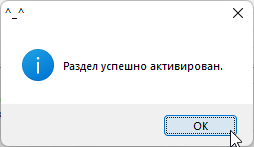
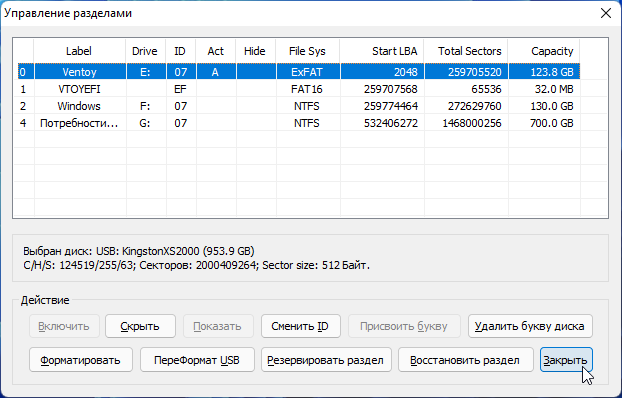
Теперь первый раздел является активным. Закрываем окно «Управление разделами».
Выходим из окна утилиты «Bootice».
Однако, загрузка с первого раздела не начнётся. Также не начнётся и загрузка, если назначить активным раздел “VTOYEFI”. Необходимо сделать следующий шаг:
Обновляем программу “Ventoy” на устройстве.
Открываем на компьютере папку, где располагается скачанная программа “Ventoy”.

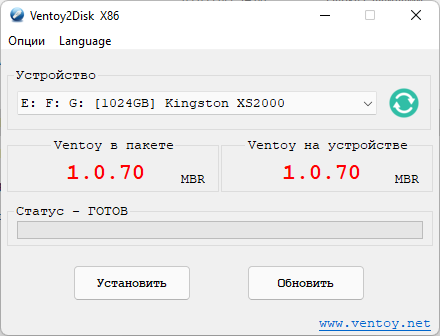
Запускаем от имени администратора файл “Ventoy2Disk”:

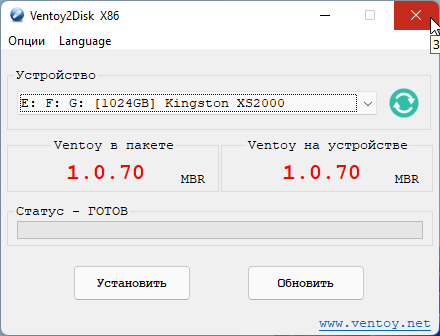
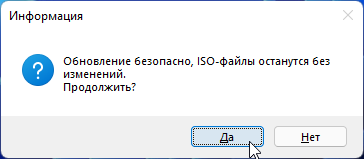
В окне «Ventoy2Disk» убеждаемся, что выбран нужный USB-носитель в качестве устройства. Видим, что отображается наличие “Ventoy в пакете” и “Ventoy на устройстве”. Нажимаем кнопку “Обновить”. Появится окошко с информацией:
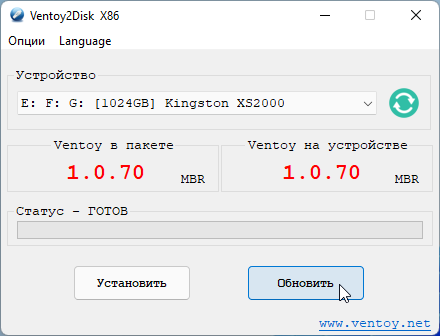

Нажимаем кнопку “Да”. Происходит процесс обновления программного обеспечения “Ventoy” на устройстве:
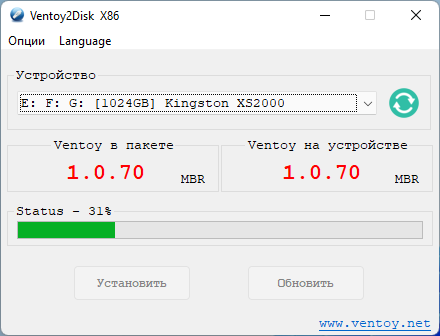
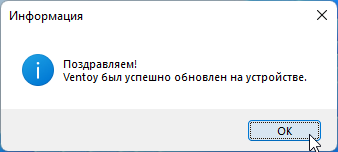
По завершению процесса отображается окошко с информацией об успешном обновлении:

Нажимаем кнопку “ОК”. Закрываем окно программы “Ventoy”.