Установка «Windows 11» на раздел USB-носителя.
1 шаг. Монтируем ISO-образ “Windows 11” на виртуальный диск.
Прозвучала фраза: “средствами ‘Windows’ легко смонтировать образ в виртуальный дисковод”. Вроде всё так, однако, бывают и сюрпризы. Рассмотрим пример.
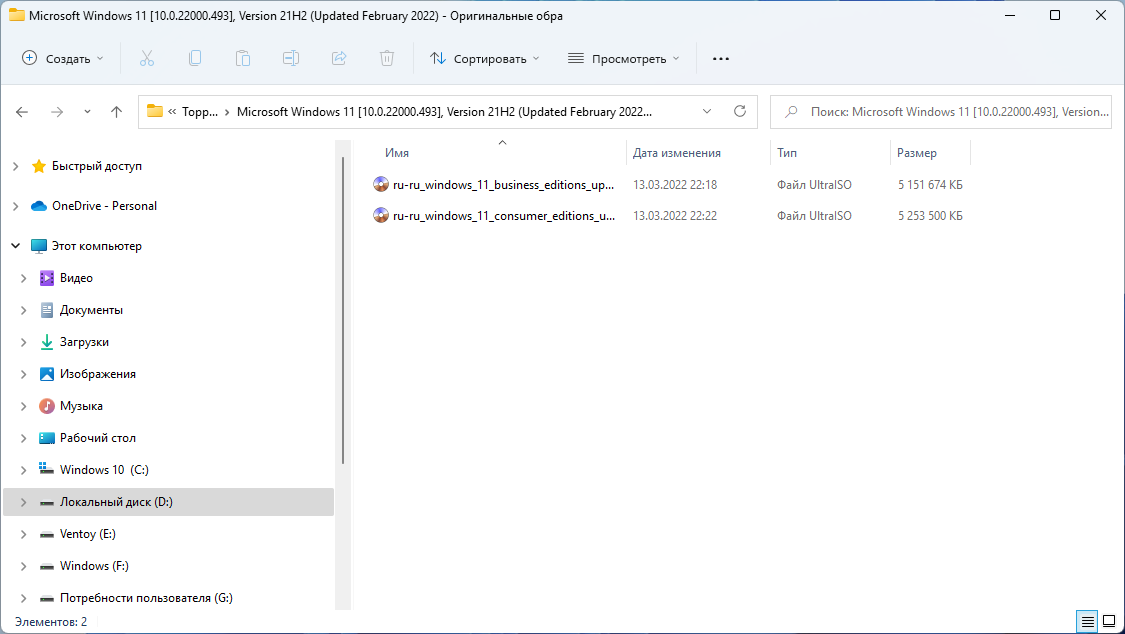
На компьютере в некотором месте располагается образ операционной системы, например – “Windows 11”:
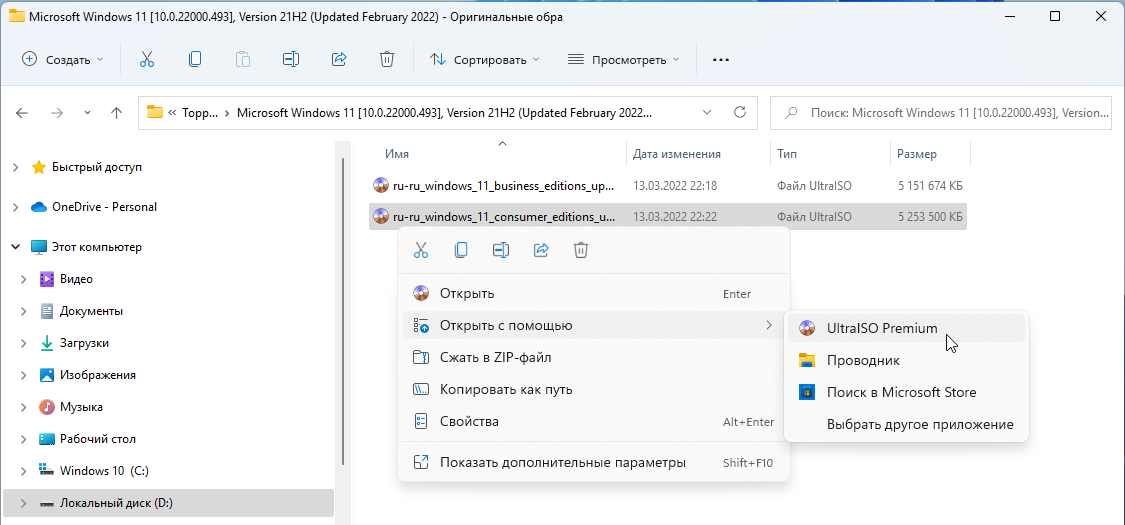
Кликаем ПКМ по строке с требуемым образом. В выпадающем меню выбираем, чем открыть образ.

Выбираем приложение “Проводник”. Кликаем по строке с названием ЛКМ и вдруг открывается окошко, оповещающее о неудаче подключения файла:
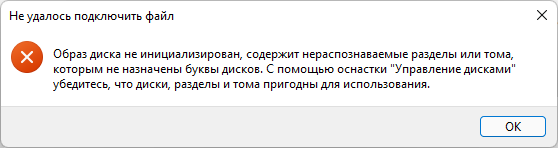
Нажимаем на кнопку “ОК” и ищем выход из положения. Вот тут на помощь приходит сторонний софт.
Смонтируем образ по-другому. Открываем образ не с помощью «Проводника», а с помощью программы “UltraISO”:
Откроется окно программы «UltraISO» с выбранным образом:
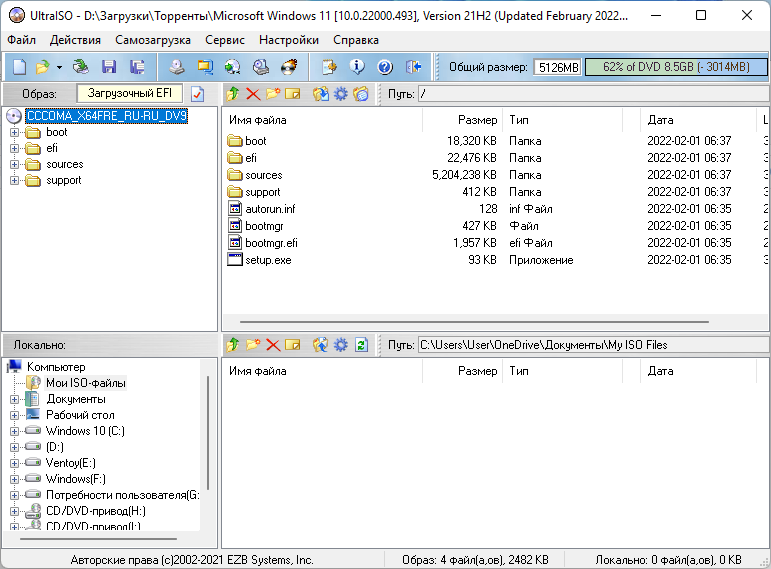
Проделываем по-порядку следующие действия:
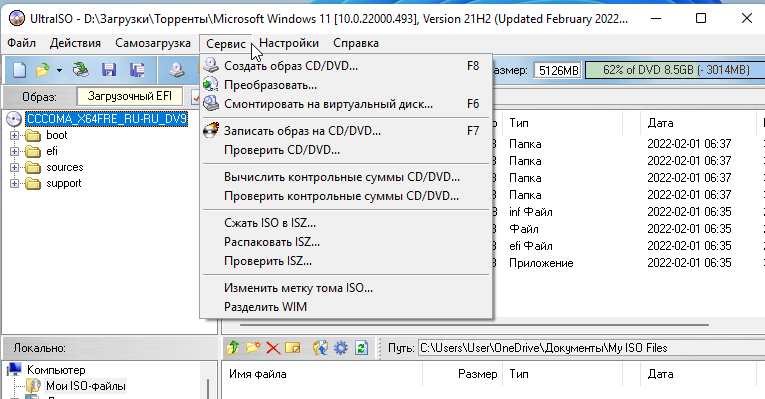
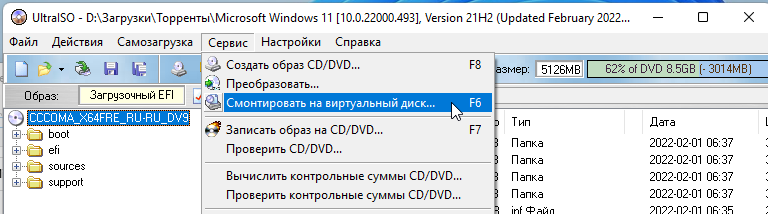
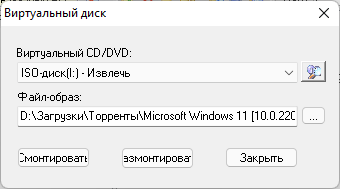
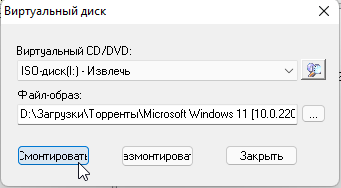
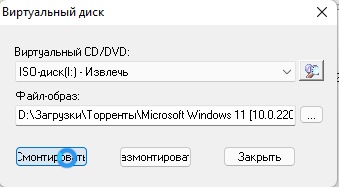
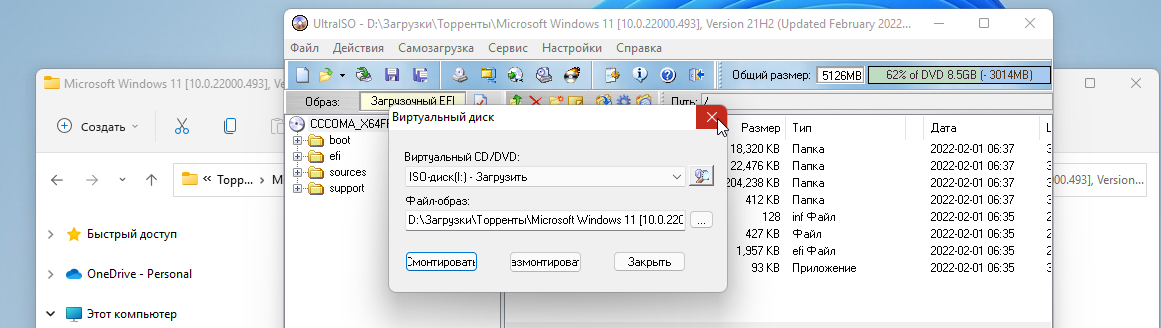
1. Клик ЛКМ по вкладке “Сервис”. → 2. В выпадающем меню выбираем команду “Смонтировать на виртуальный диск” и кликаем ЛКМ по ней. → 3. Появляется окошко “Виртуальный диск”, где есть возможность выбрать виртуальный диск и файл-образ. Просматриваем соответствие нашим требованиям. → 4. Нажимаем кнопку “Смонтировать”. → 5. Идёт процесс. → 6. Закрываем все открытые окна.
Открываем «Проводник» и видим, что образ смонтирован на виртуальный дисковод.
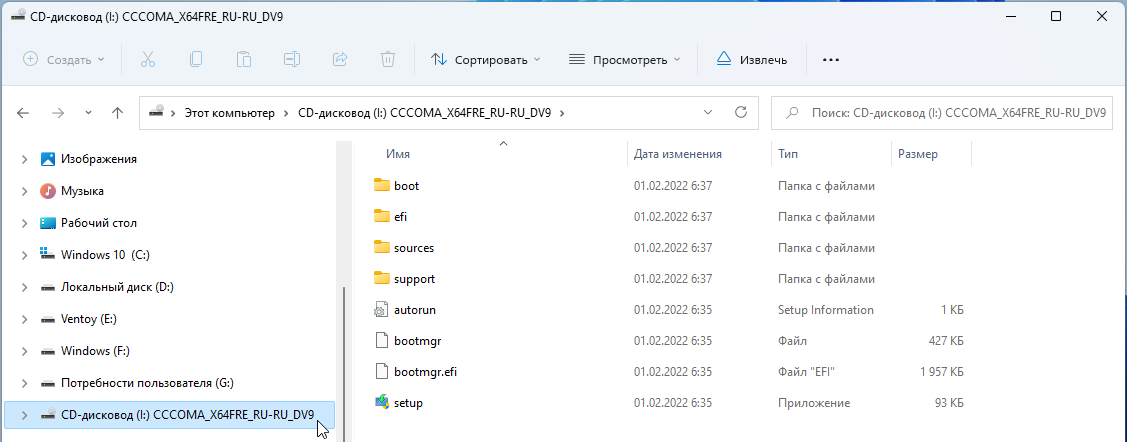
Что нам и надо. Идём дальше.

