Создаём на USB-носителе ещё два раздела.
2 этап. Затем создаём ещё один раздел.
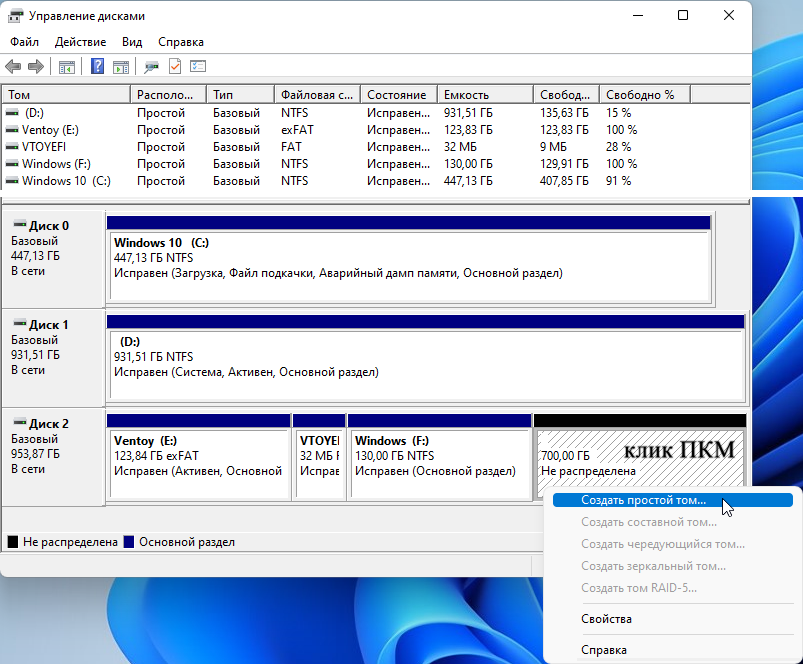
Открываем на компьютере утилиту “Управление дисками”, если уже закрыли, и кликаем ПКМ в любом месте в нераспределённой области USB-носителя. Неразмеченная область на USB-носителе составляет “700 Гб”.

Проделываем те же операции по-порядку, что и на предыдущем этапе:


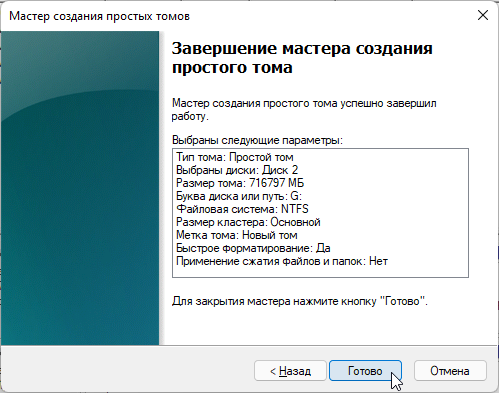
Обращаем внимание на две операции:
-
-
- когда необходимо выбрать размер тома:
-

Так как это последний по задумке создаваемый раздел на USB-носителе, то используем весь предлагаемый объём. Ничего не изменяем. Нажимаем “Далее”.
-
-
- когда предлагается форматирование тома и изменение метки тома:
-

Файловая система “NTFS”. Метка тома будет именовать будущий раздел. Зададим разделу имя: “Потребности пользователя” (без кавычек).
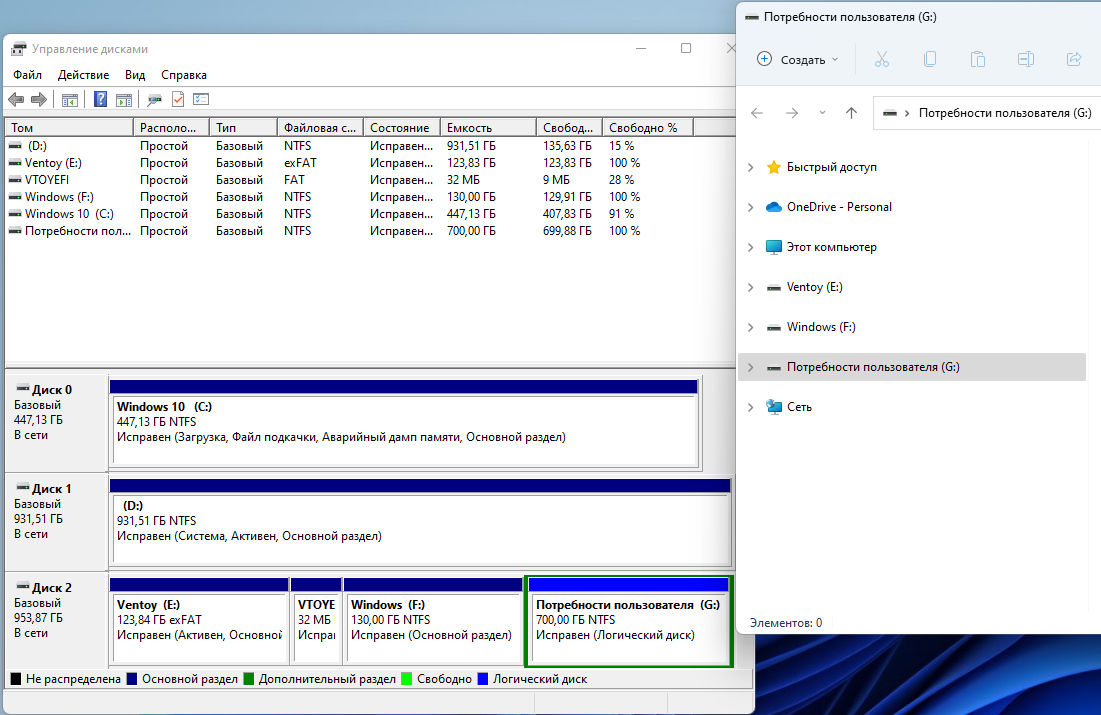
После нажатия кнопки «Готово» в окне, завершающем работу мастера создания тома, предстанет следующая картина о создании разделов на USB-носителе:
Не забываем о нюансе: (▼/▲)

Диск 2 (наш USB-носитель) получается разбитым на 4 раздела. Операционная система “Windows” четвёртый раздел воспринимает как логический раздел, хотя в структурном стиле “MBR” можно создавать 4 основных раздела.
Почему так? (▼/▲)
Исходя из задач в руководстве, установка ещё одной операционной системы на ещё один раздел — не рассматривается. Потому нет разницы для нас, каким определяется четвёртый раздел. Оставляем всё, как есть.
Если же возникнет необходимость сделать четвёртый раздел основным, то можно воспользоваться сторонними приложениями, которые являются менеджерами разделов, например: “AOMEI Partition Assistant”.
Повторение – мать учения.
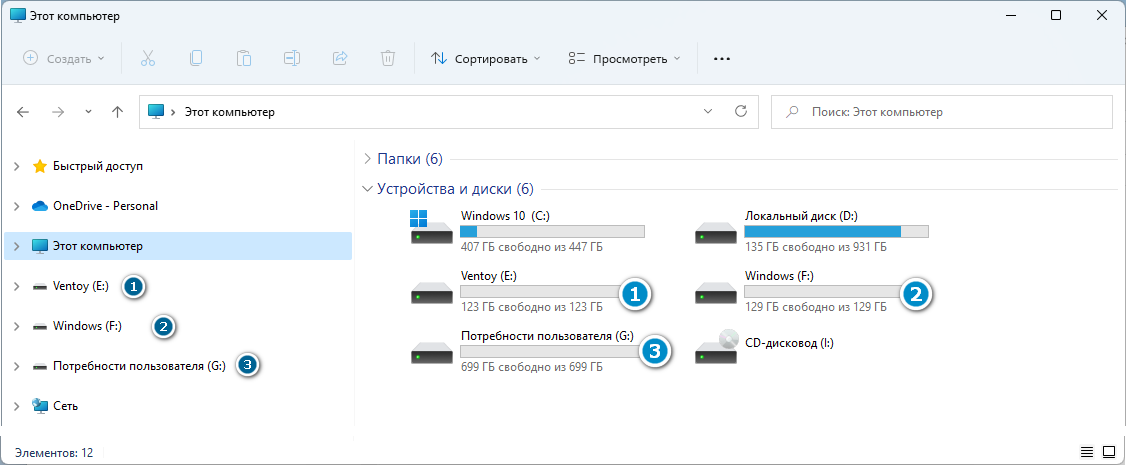
Теперь в проводнике “Windows”, созданные нами разделы отображаются, как три раздельных локальных диска, которые можем использовать по задуманному сценарию:
-
- Первый локальный диск “Ventoy (E:)” – для копирования на него загрузочных образов;
- Второй локальный диск “Windows (F:)” – для установки на него операционной системы “Windows 11”;
- Третий локальный диск “Потребности пользователя (G:)” – для копирования на него желаемого для себя материала.
Копирование загрузочных образов и желаемого для себя материала на соответствующие локальные диски — дело не хитрое. Описывать незачем.
А вот установка операционной системы “Windows” на раздел USB-носителя — требует внимания.

